家電量販店の店頭で接客をしていた頃、今でも鮮明に覚えているのは、ゲーミングモニターを買いに来られたお客様の「目の輝き」です。
最新のゲーム機やPCを手に入れ、期待に胸を膨らませながら「どれがいいですか?」と尋ねてくる姿。そのワクワクに寄り添い、最高の一台を提案するのが私の楽しみでした。
しかし、一方でこんな光景も何度も見てきました。 「安いモニターでいいや」と購入したものの、後から「やっぱり動きがカクカクする」「映像が綺麗じゃない」と後悔して戻ってこられるお客様です。
実は、一般的なモニターとゲーミングモニターには、「普通の腕時計とスポーツウォッチ」、あるいは「乗用車とスポーツカー」ほどの決定的な違いがあります。
最新のグラフィックボードを積んだ高性能PCを使っていても、モニターがその性能を受け止めきれなければ、それはスポーツカーを一般道でノロノロ運転しているようなもの。せっかくの性能が宝の持ち腐れになってしまいます。
この記事では、元販売員としての経験を活かし、あなたが「これにして良かった!」と心から満足できるゲーミングモニター選びのポイントを、どこよりも分かりやすくお伝えします。
記事のポイント
- 🎮 失敗しないための「3つの基本」:ジャンルと性能のバランス
- 🔄 リフレッシュレートの正体:なぜ144Hzや240Hzが必要なのか
- ✨ 解像度とPCスペックの関係:4Kを選んで後悔しないために
- ⚙️ 「買った後」の最適化:本来の性能を引き出す設定術
ゲーミングモニター選びで失敗しないための3つの基本
家電の世界では「高ければ高いほど良い」という単純な話ではありません。これはゲーミングモニターも同じです。
実際、私が販売していた時も、最高スペックのモニターを買ったのに「なんか思ってたのと違う……」と浮かない顔をされていたお客様がいました。その経験から、まず絶対に押さえておきたい3つの基本をお伝えします。
プレイする「ゲームジャンル」で優先順位を決める
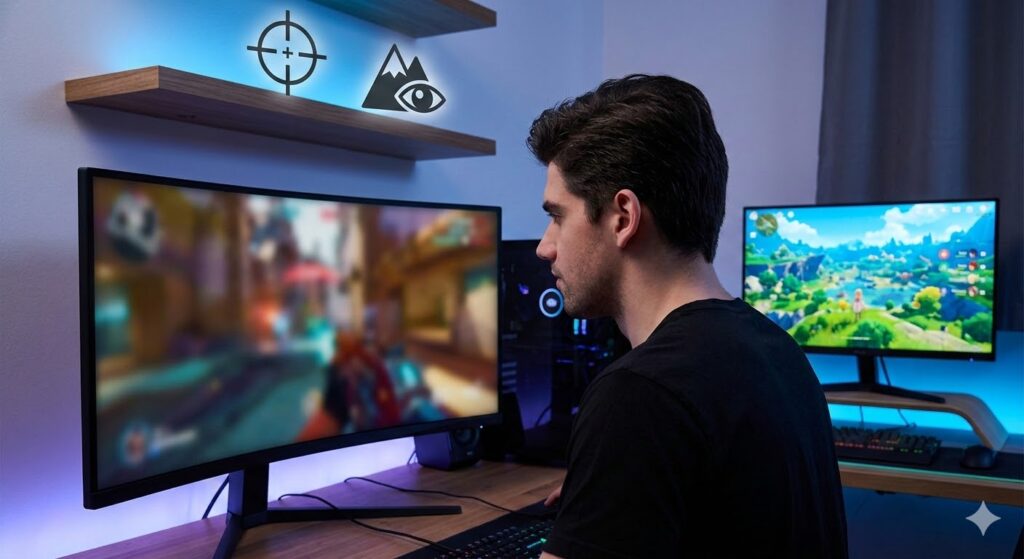
まず大切なのは、自分が主にプレイするゲームに合わせて性能の優先順位をつけることです。 「FPSで勝ちたい人」と「RPGを最高の映像で楽しみたい人」では、選ぶべきモニターが正反対になることもあります。
- FPS(Apex, VALORANTなど): 素早い敵の動きを捉えるため、「リフレッシュレート」と「応答速度」が命。
- RPG(FF14, エルデンリングなど): 幻想的な景色を隅々まで楽しむため、「解像度」や「色の鮮やかさ」が重要。
PC(またはPS5)のスペックと「相性」を合わせる
これは私が販売時代に最も口を酸っぱくして説明していたポイントです。 4Kの超高解像度モニターを買っても、PC側が4Kで映像を出力するパワーを持っていなければ、宝の持ち腐れどころか、かえって動作が重くなりストレスの原因になります。
「自分のマシンで出せる最高のパフォーマンス」を基準にモニターを選ぶことが、失敗しないための近道です。
限られた予算を「本当に必要な機能」に投資する
「とにかく数値が高いのが最高」と思われがちですが、予算には限りがありますよね。 例えば、360Hzの超高速リフレッシュレートは確かに凄い性能ですが、カジュアルに楽しむゲーマーにとっては144Hzで十分な場合も多いです。
その浮いた差額で、一回り大きなサイズにしたり、より発色のいいIPSパネルに変更したりするほうが、結果としてゲーム体験が劇的に良くなることもあるのです。
リフレッシュレートを理解する
店頭でお客様に「リフレッシュレートって何ですか?」と聞かれることが本当に多かったです。説明するときは、いつもこんな風に話していました。

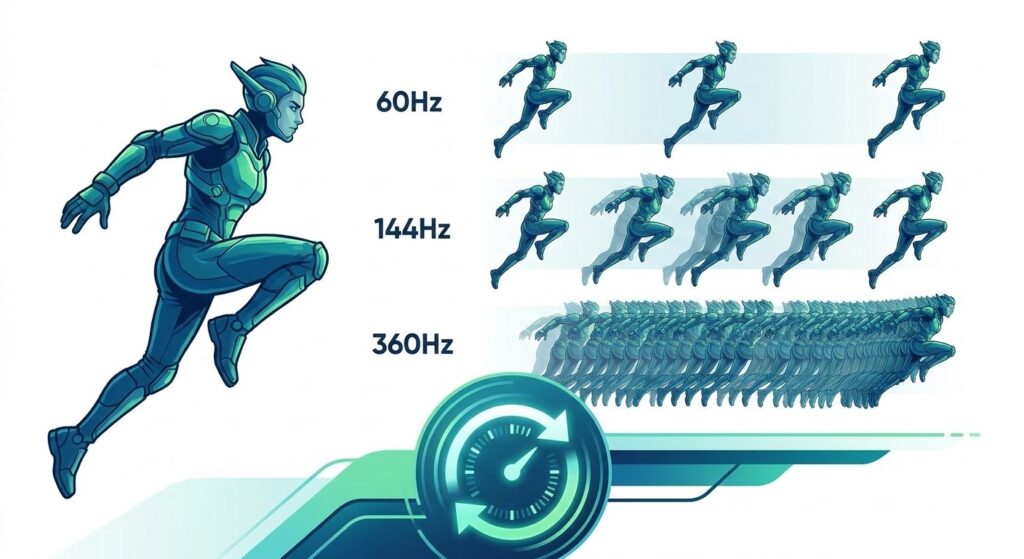
パラパラ漫画を想像してみてください。あれをものすごく速くめくると、絵が滑らかに動いて見えますよね。モニターも同じで、1秒間に何枚の絵を書き換えられるか。それがリフレッシュレートなんです。
私が販売を始めた頃は「60Hz(1秒間に60枚)」が当たり前でした。それが今では144Hz、240Hz、さらには500Hzを超えるモデルまで登場しています。
144Hz以上の世界は「曇りガラスが晴れる」感覚
数字だけ見ると「そんなに違うの?」と思うかもしれません。 特に印象的だったのは、あるゲーマーのお客様との会話です。彼が60Hzから144Hzのモニターに変えた時の感想を、こう話してくれました。
「まるで、曇りガラスがパッと晴れたみたいです。敵の動きがはっきり見えるようになって、エイム(照準)の精度が明らかに上がりました」
実際、FPSゲームでの違いは歴然です。60Hzでは敵の動きがカクカクして「瞬間移動」しているように見えることがありますが、144Hz以上になると、滑らかな動きで敵を追いかけられます。私の経験では、『VALORANT』や『APEX Legends』のような競技性の高いFPSでは、最低でも144Hzあると格段に快適になります。
ジャンル別・リフレッシュレートの目安
| ゲームジャンル | 推奨リフレッシュレート | 理由 |
| FPS・格闘ゲーム | 144Hz 〜 240Hz以上 | コンマ数秒の反応速度が勝敗を分けるため |
| アクション・レース | 144Hz | スピード感のある映像を滑らかに楽しむため |
| RPG・シミュレーション | 60Hz 〜 100Hz | 映像の美しさや没入感が優先されるため |
「とにかく数値が高ければいい」わけではない?
以前、360Hzの超高性能モニターを検討していた方にプレイスタイルを伺うと、主にRPGをじっくりプレイされるとのことでした。 その方には「360Hzよりも、解像度の高い144Hzモニターにして、余った予算を別のパーツに回しませんか?」と提案しました。
後日、「世界観をより美しく楽しめるようになった!」と喜んでご報告いただけたときは、私も本当に嬉しかったです。スペック表の数字に惑わされず、「あなたが実際に楽しめるかどうか」を基準に選ぶことが大切です。
ゲームに適した解像度を選ぶ
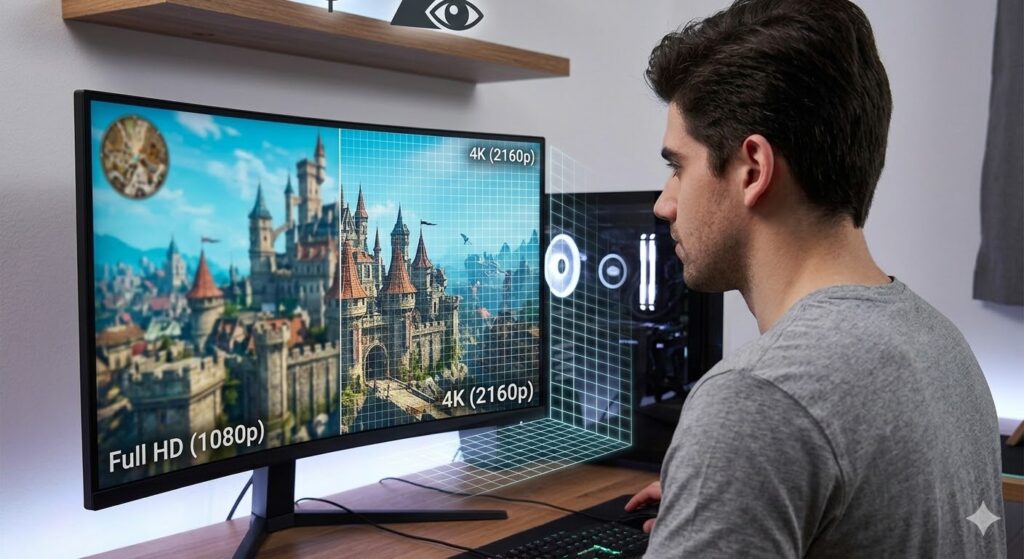
解像度選びで忘れられない思い出があります。4Kモニターを購入されたお客様が、「なんか思っていたより綺麗じゃない」と相談に来られたんです。
原因を調べてみると、PC側の設定が「フルHD(1080p)」のまま。設定を4Kに変更した瞬間、お客様が「うわ、こんなに違うんですか!」と目を輝かせていたのが印象的でした。
解像度は「デジカメの画素数」と同じ
解像度は、画面に表示できる細かさを表します。数字が大きくなるほど、より緻密な表示が可能になります。
- フルHD(1920×1080): 最も標準的。負荷が低く、FPSでフレームレートを稼ぎやすい。
- WQHD(2560×1440): フルHDより綺麗で、4Kほど重くない「バランスの黄金比」。
- 4K(3840×2160): 圧倒的な美しさ。最新のAAAタイトルを最高画質で楽しむならこれ。
PCスペックとの「切っても切れない関係」
ここが最も重要なポイントです。「4Kモニターを買えば、どんなPCでも4Kで遊べる」わけではありません。
4Kでゲームを動かすには、非常に高いグラフィック性能が必要です。私の経験上、最新のハイエンドカード(RTX 4080クラスなど)があれば安心ですが、エントリークラスのPCなら「フルHD」で安定させるのが賢い選択です。無理に高解像度で動かそうとすると、画面がカクついてしまい、せっかくのゲーム体験が台無しになってしまいます。
画面サイズとの「黄金コンビ」
モニターの大きさに合わせて解像度を選ぶと、より失敗が少なくなります。
- 24インチ前後: フルHDが最適。画面が小さいので粗さが目立ちません。
- 27インチ: WQHDがおすすめ。文字も読みやすく、作業効率も上がります。
- 32インチ以上: 4Kの真価が発揮されます。大画面での没入感は別格です。
ジャンルによる使い分け
例えば『Cyberpunk 2077』のような未来都市を旅するゲームなら、4Kの高解像度はネオンの輝きまでくっきり見えて感動を呼びます。
一方で、『VALORANT』のような競技系タイトルでは、あえて解像度を下げてでも「リフレッシュレート(Hz)」を優先し、一瞬の隙も見逃さない設定にするプレイヤーが多いのも事実です。
私がよくお客様に言っていたのは、「まずは自分のPCで出せるパワーを確認してから、背伸びしすぎない解像度を選びましょう」ということ。予算に余裕があれば、モニターと一緒にグラフィックボードのアップグレードも検討する価値があります。
プロも注目する重要スペック
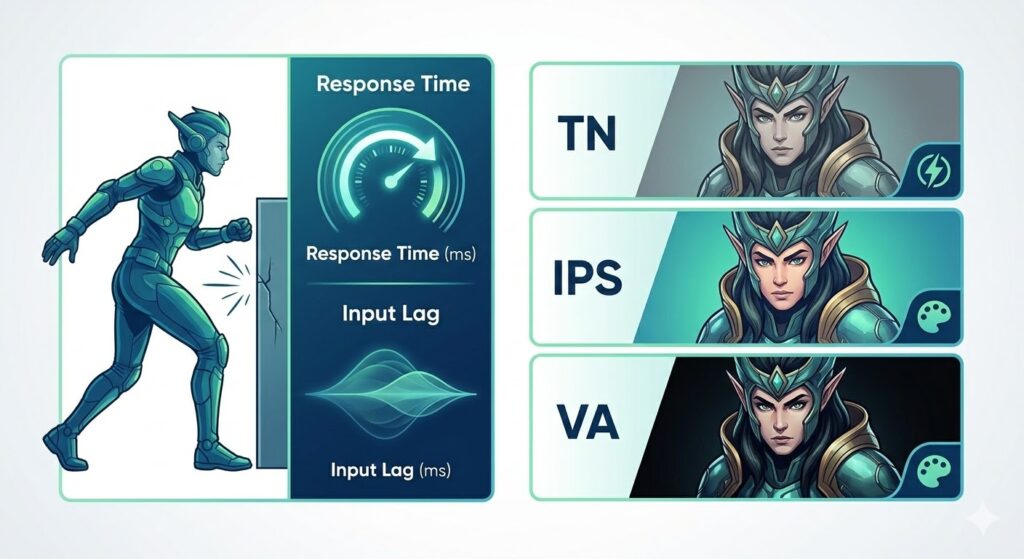
販売員時代、特に熱心なゲーマーのお客様からよく聞かれたのが「応答速度」や「パネルの種類」でした。単に「画面が映る」だけでなく、「どう映るか」「どれだけ速く反応するか」が勝敗を分けるからです。
残像を防ぐ「応答速度」と「入力遅延」
「応答速度1ms(ミリ秒)のモニターを探しているんです」と来店される方が多かったです。
- 応答速度:画面の色が切り替わるスピード。これが遅いと、動いている敵の背後に「残像」が残り、ボヤけて見えます。
- 入力遅延:ボタンを押してから画面に反映されるまでの時差。格闘ゲームでコンボを決めるときや、一瞬のエイムが必要なFPSでは、この遅延が少ないほど「思い通りに動く」感覚が得られます。
格闘ゲーム『Street Fighter 6』などで、「コンボの成功率が上がった!」と喜んでいただけたのは、まさにこの数値が優秀なモニターを提案できたときでした。
パネルタイプの違い(IPS・TN・VA)
「どれが一番綺麗?」という質問も多かったですが、実はそれぞれに得意分野があります。
| パネル種類 | 特徴 | 向いている人 |
| IPS | 発色が非常に美しく、視野角が広い | 画質重視・RPG・クリエイティブ作業 |
| TN | 応答速度が圧倒的に速いが、色は少し白っぽい | 勝敗重視・競技FPSプレイヤー |
| VA | 黒色がハッキリしていて、コントラストが高い | 映画鑑賞・ホラーゲーム・没入感重視 |
最近は「高速IPS」という、綺麗さと速さを両立したパネルが主流ですが、ストリーマーの方の中には「配信用はIPS、自分が見るメインは速さ重視のTN」と使い分けている方もいらっしゃいました。
画面のズレを防ぐ「VRR(可変リフレッシュレート)」
最近のモニターで絶対にチェックしてほしいのが、NVIDIA G-SYNC や AMD FreeSync といった「VRR」機能です。
ゲーム中の負荷によってフレームレート(fps)が変動しても、モニター側がそれに合わせて調整してくれる技術です。これがないと、画面が横にズレる「テアリング」や、カクつく「スタッタリング」が起きてしまいます。
私自身、『Cyberpunk 2077』のような重いゲームをプレイした際、この機能のおかげでカクツキを感じず、街中をスムーズに走り回れたときは「これは魔法の技術だ!」と感動したのを覚えています。
モニター設定の最適化テクニック
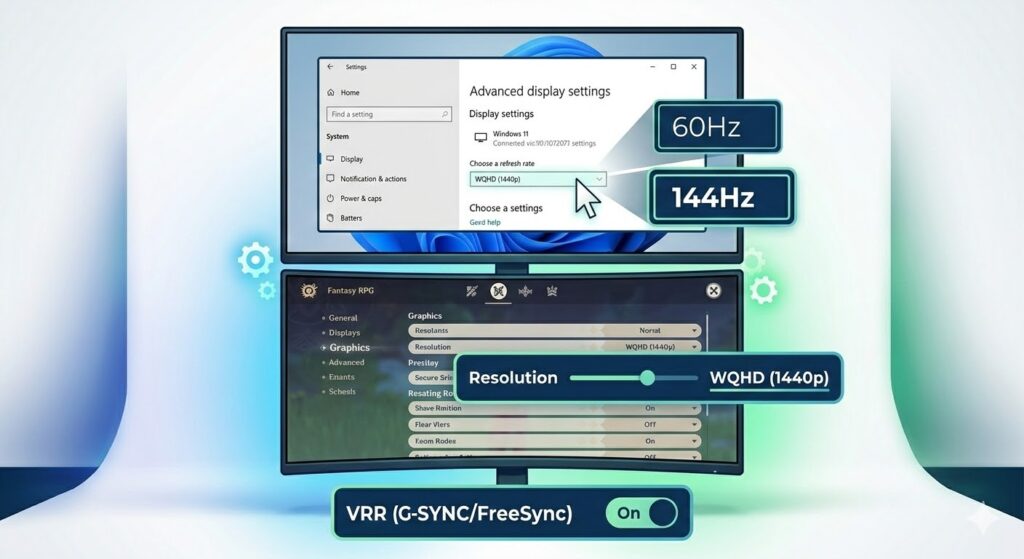
「高いモニターを買ったのに、なんか思ってたより良くならない……」と相談に来られるお客様。実は、そのほとんどが「正しい設定をしていない」ことが原因でした。
スポーツカーをローギア(1速)のまま公道で走らせているような状態です。本来の実力を引き出すための、最低限チェックすべきポイントをまとめました。
Windowsの「リフレッシュレート設定」を確認する
これが一番多いミスです!144Hzや240Hzのモニターを接続しても、Windows側の初期設定が「60Hz」のままになっていることが本当によくあります。
- 設定手順: Windowsの「設定」→「システム」→「ディスプレイ」→「ディスプレイの詳細設定」から、リフレッシュレートをモニターの最高値(例:144Hz)に変更してください。
これだけで「マウスの動きからして全然違う!」と驚かれるお客様も多かったです。
ゲーム側の「画質設定」と「フレームレート制限」
『VALORANT』や『Apex Legends』などの競技FPSでは、プロゲーマーの多くがあえて画質設定を「低」にしています。
- なぜ画質を下げるのか?: 派手なエフェクトを抑えることで、敵を見つけやすくし、なおかつPCの負荷を減らして「安定した高いフレームレート」を出すためです。
「せっかくの高画質がもったいない!」と思われるかもしれませんが、「勝つための設定」と「鑑賞するための設定」は別物だと割り切るのも、上達への近道です。
モニターの「カラーキャリブレーション」
特にIPSパネルのモニターは、工場出荷時の設定が必ずしもあなたの目にベストとは限りません。
Windows標準の「カラーキャリブレーション(画面の色調整)」ツールを使うだけでも、白飛びを抑えたり、黒色をハッキリさせたりして、格段に視認性を上げることができます。
私がよくお客様に言っていたのは、「プロの設定を真似るのもいいですが、最終的には自分の目が一番心地よいと感じる設定がベストですよ」ということです。
失敗しないための注意点
販売員として経験した中で、最もお問い合わせが多かったのは「せっかく良いモニターを買ったのに、環境が整っていないために性能を発揮できていない」ケースです。
実際の使用シーンをイメージして、以下のポイントをチェックしておきましょう。
ケーブル規格の「落とし穴」
高性能なモニターを買ったのに、古いHDMIケーブルを使い回していませんか? 実は、ケーブルにも「道路の広さ」のような規格があります。
- 144Hzや4Kを出したいなら: DisplayPort、またはHDMI 2.1対応のケーブルが必須です。
- 古いケーブルだと、画面が映っても「60Hzまでしか選べない」ということがよくあります。
モニターに付属しているケーブルを使うのが一番確実ですが、別途購入する場合は必ず規格を確認しましょう。
デスクの奥行きと「視距離」
32インチの大画面モニターを購入したものの、デスクが小さすぎて画面が近すぎる……という失敗も多いです。
- 理想の距離: モニターサイズの1.5倍〜2倍程度(27インチなら約60cm以上)離れるのがベストです。
- 近すぎると首を激しく動かす必要があり、目が疲れやすくなるだけでなく、ゲーム中の索敵(敵を見つけること)も遅れてしまいます。
電源環境と「画面のチラつき」
印象的だったのが、「画面がたまに暗くなる、チラつく」というご相談です。 原因を調べてみると、同じコンセントから大型の扇風機や古い冷蔵庫を使っていて、電圧が不安定になっていた……というケースがありました。
ゲーミングモニターは非常に繊細な精密機器です。できれば壁のコンセントから直接、あるいは信頼性の高い電源タップを使用することをおすすめします。
部屋の明るさとの「相性」
「画面が見づらい」と相談に来られたお客様が、実は窓際に設置していて昼間は太陽光が直接当たっていた、ということもありました。 どんなに高級なモニターでも、光の反射には勝てません。
- 設置場所の光を調整するか、反射を抑える「ノングレア(非光沢)」タイプを選ぶのがゲーマーの鉄則です。
【まとめ】後悔のない選択をするために
販売経験を通じて私が最も大切だと感じたのは、「理想と現実のバランス」です。
最新鋭の4K・360Hzモニターは確かに魅力的ですが、自分のPCスペックやプレイするゲームに合っていなければ、それはまさに「宝の持ち腐れ」になってしまいます。
ゲームを楽しむ環境は人それぞれです。 「コンマ一秒を争うFPSで頂点を目指したい人」がいれば、「幻想的なRPGの世界に何時間も浸っていたい人」もいます。どちらが正解ということはありません。「あなたがどう遊びたいか」に耳を傾けることが、最高の一台に出会う唯一のルートです。
最後に、モニター選びで絶対に忘れてほしくないポイントを復習しましょう。
📝 後悔しないためのチェックリスト
- 🎮 ジャンルを絞る:FPSなら「速度」、RPGなら「画質」を最優先に。
- 💻 PCとの対話:自分のPC(またはPS5)が出せる解像度とフレームレートを把握する。
- 🔄 設定を疑う:買った後は必ずWindowsとゲーム内の設定をチェックする。
- ⚠️ 環境を整える:適切なケーブルを使い、デスクの奥行きに合ったサイズを選ぶ。
私自身、今でも新しいモニターの情報をチェックするのが楽しみで仕方がありません。技術は日々進化していますが、「自分に合ったものを選ぶ」という基本は、どんなに時代が変わっても不変です。
この記事を読んでくださった皆さんが、最高の相棒(モニター)を見つけ、今まで以上に刺激的なゲームライフを送れることを心から願っています。